Landkit 스타일
에디터 우측 패널엔 Design 탭과 Document 탭이 있어요.
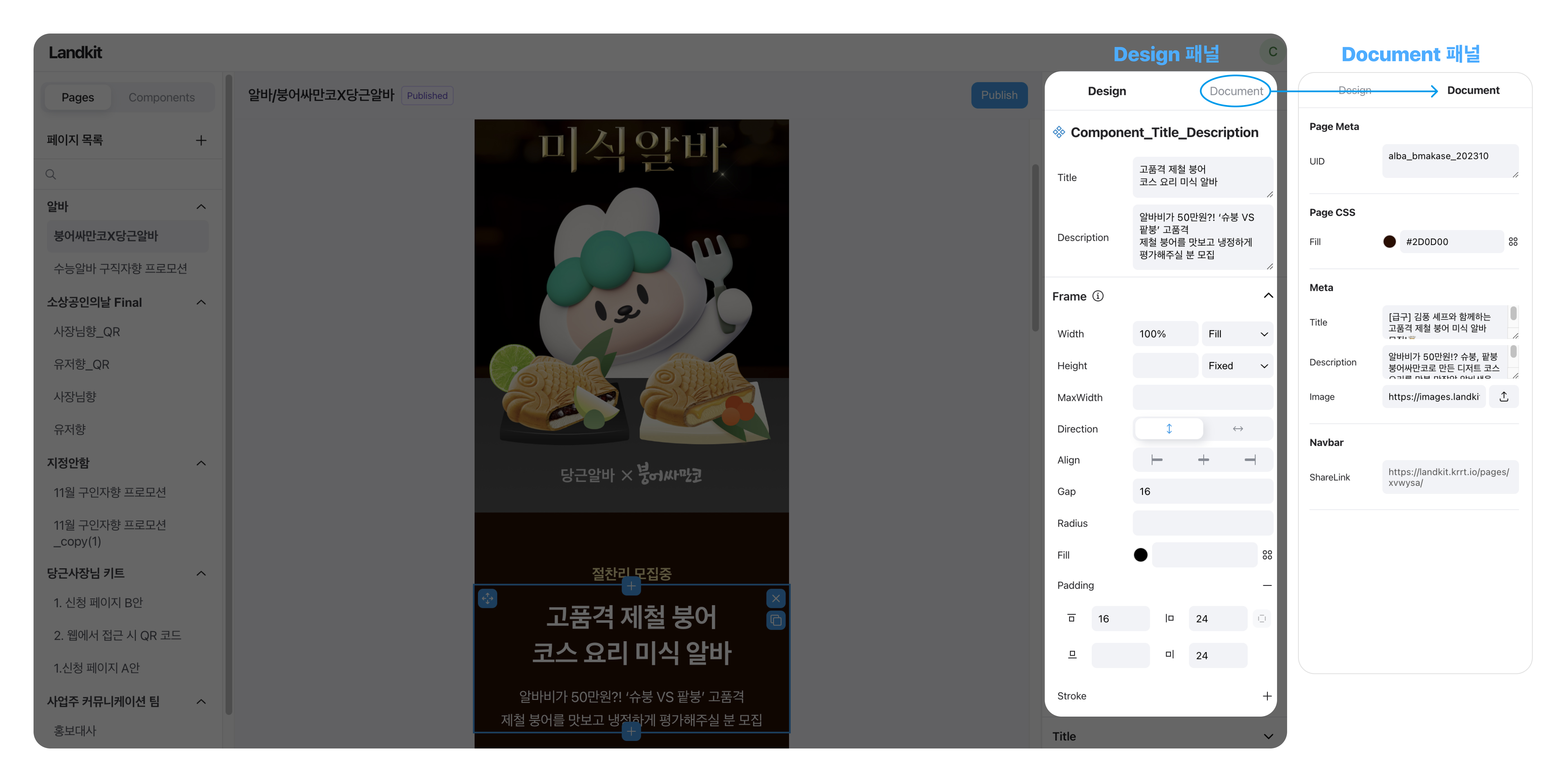
Document
Document 탭은 페이지 전체에 필요한 프로퍼티를 가지고 있어요.
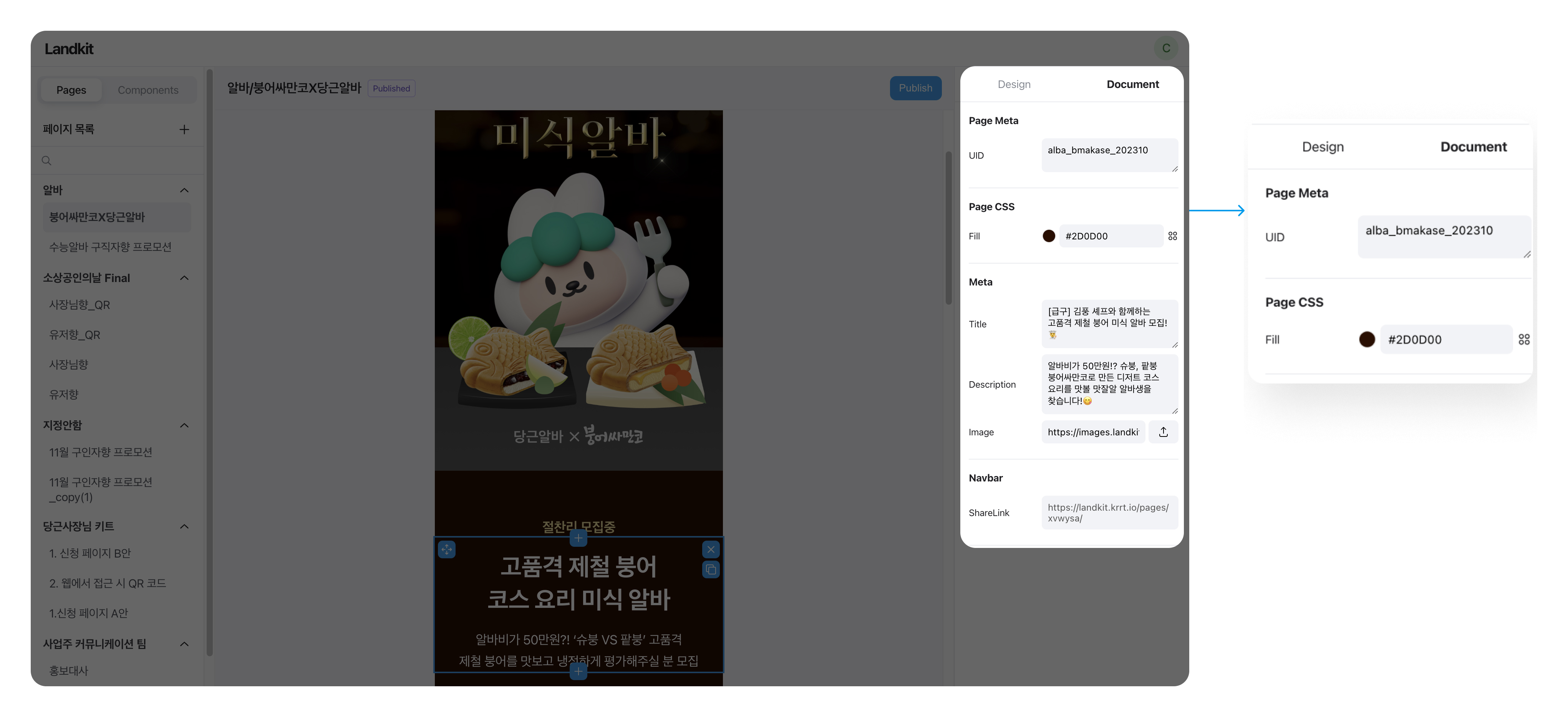
- 전체 페이지의 색상 설정하기
Document > Page CSS > Fill 에서 컬러 지정
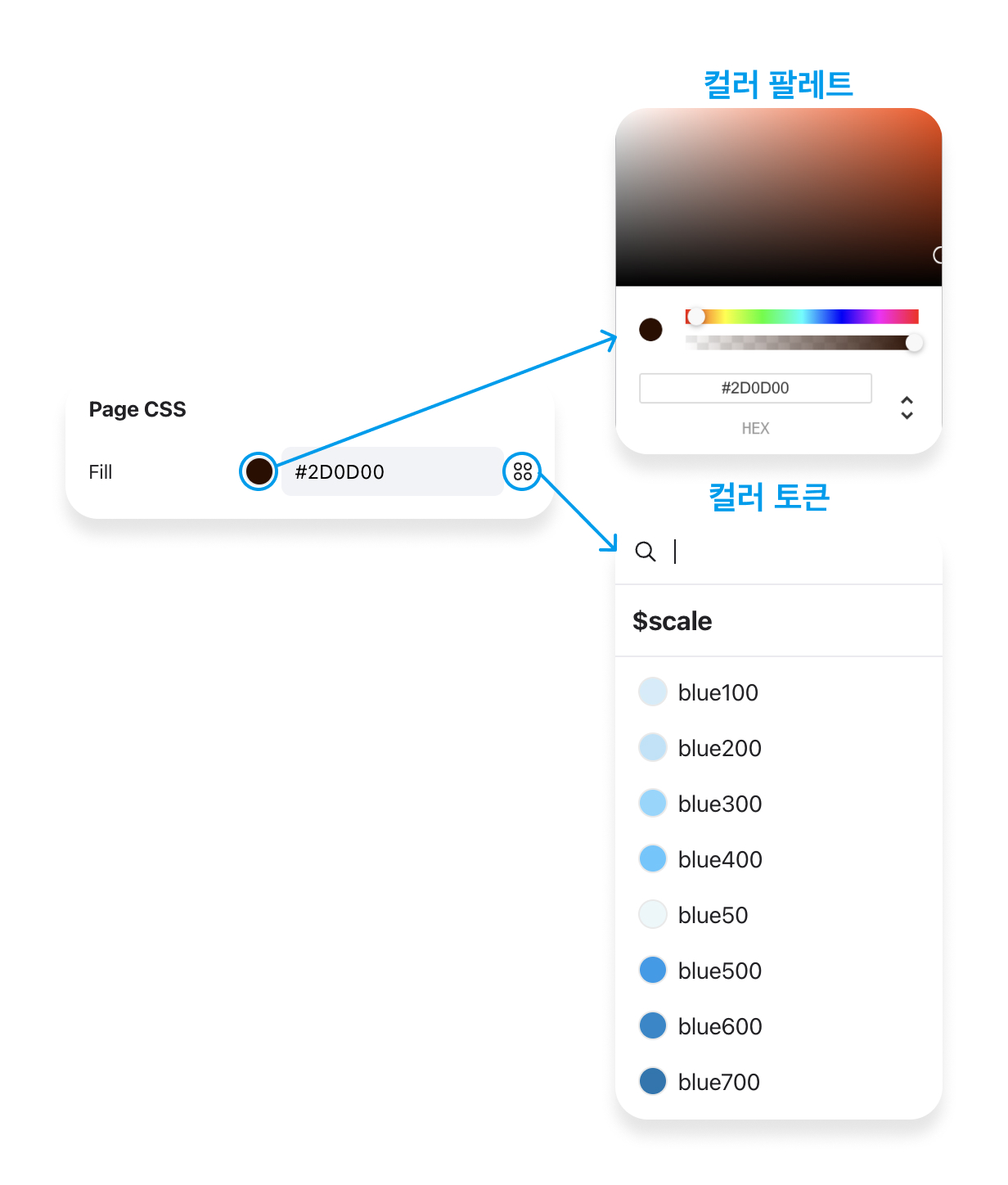
컬러는 두 가지 옵션으로 선택할 수 있어요.
1. 컬러 팔레트
컬러 팔레트에서 컬러 코드를 직접 입력할 수 있어요.(HEX, RGB, RGBA, HSL, HSLA)
2. Seed Design 컬러 토큰
디자인 컬러 토큰을 리스트에서 선택할 수 있고, 검색 기능으로 원하는 토큰을 찾을 수 있어요.
컬러 토큰은 디바이스의 라이트/다크 모드에 대응되어 있어요.
🔑
모든 컴포넌트의 default 컬러는 HEX 코드로 지정되어 있어요. 다크모드를 대응하려면 컬러 토큰으로 모두 변경해주세요.
Design
컴포넌트를 선택하면 Design 탭에서 해당 컴포넌트의 디테일을 정할 수 있어요
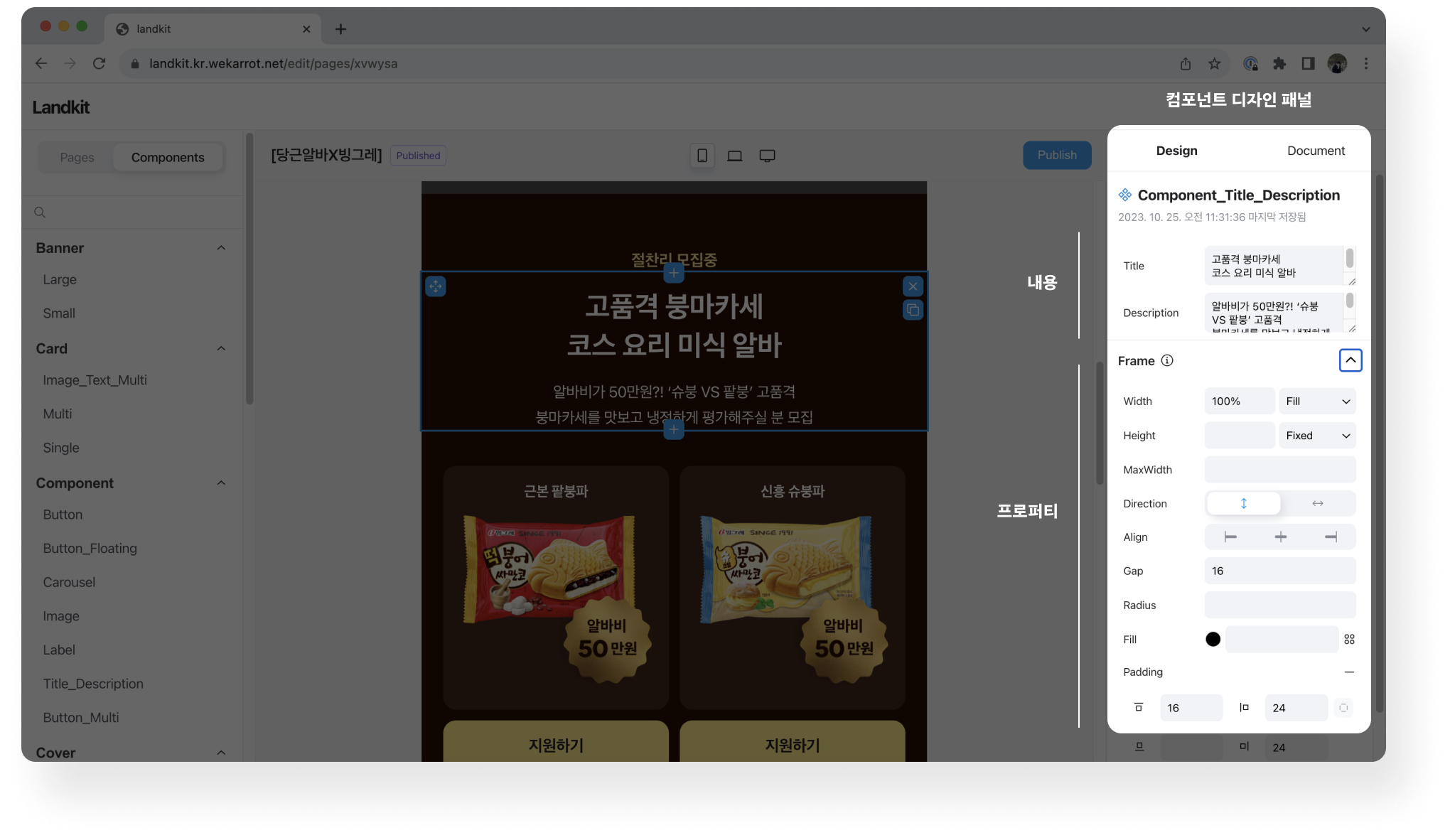
내용
- 내용은 콘텐츠를 다루는 영역이에요. 텍스트를 입력할 수도 있고, 이미지를 업로드할 수도 있어요.
- 자세한 내용은 콘텐츠 가이드에서 다루고 있어요.
프로퍼티
- 프로퍼티를 통해 컴포넌트의 디자인을 제어할 수 있어요.
- 컴포넌트마다 노출되는 프로퍼티가 달라요.
Frame
프레임 전체의 디자인 옵션을 지정할 수 있어요
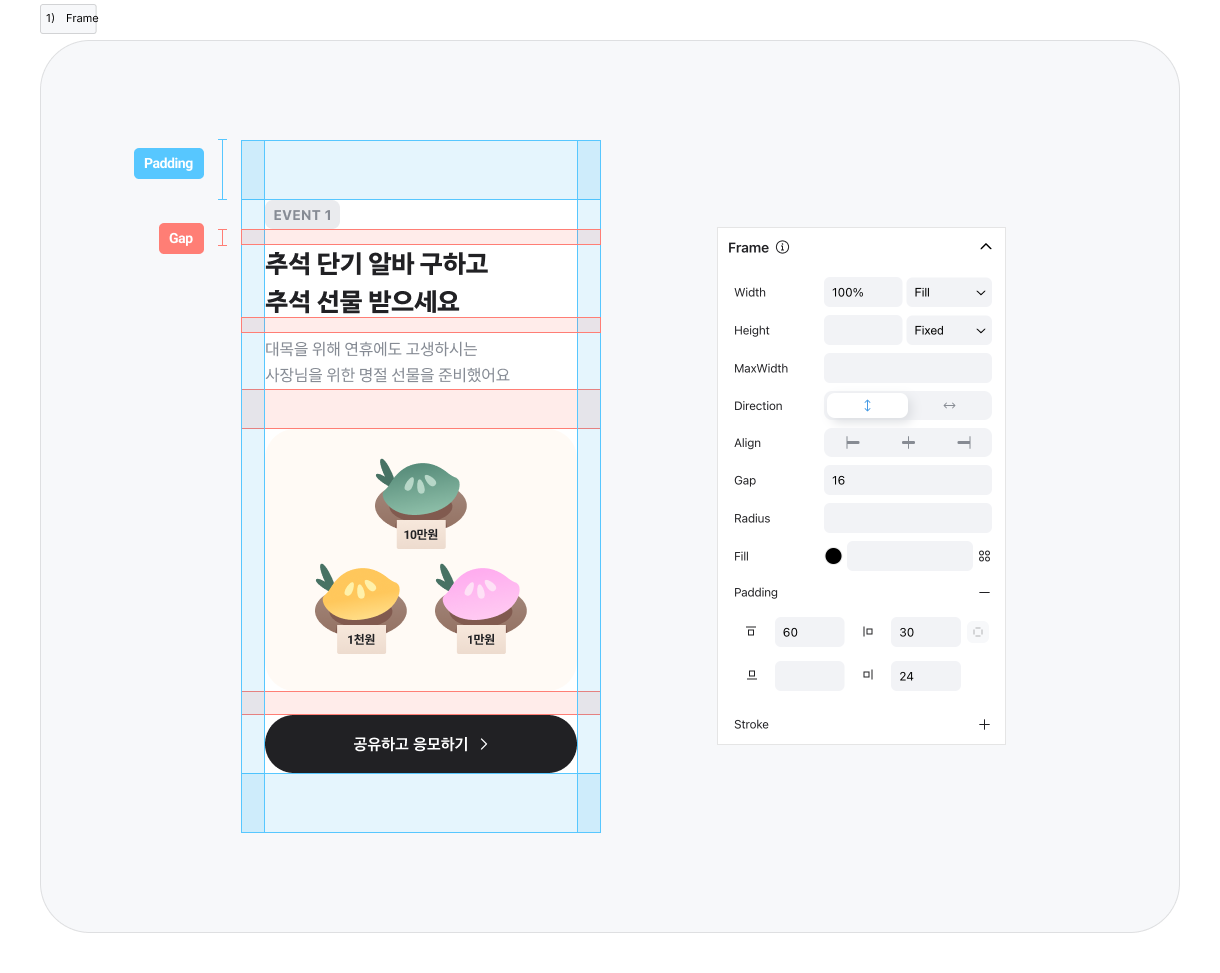
- Padding
컨텐츠와 컨텐츠를 감싸고있는 프레임 사이의 여백을 말해요. 패딩값에 따라 프레임의 크기가 자동적으로 반영되어요. - Gap
내부 컨텐츠 끼리의 사이 간격을 말해요. - Fill
프레임의 컬러를 지정할 수 있어요. - Width & Height
특별한 경우를 제외하고 조정하지 않아요.
Card
카드를 포함한 컴포넌트의 경우 카드 내부의 디자인 옵션을 지정할 수 있어요
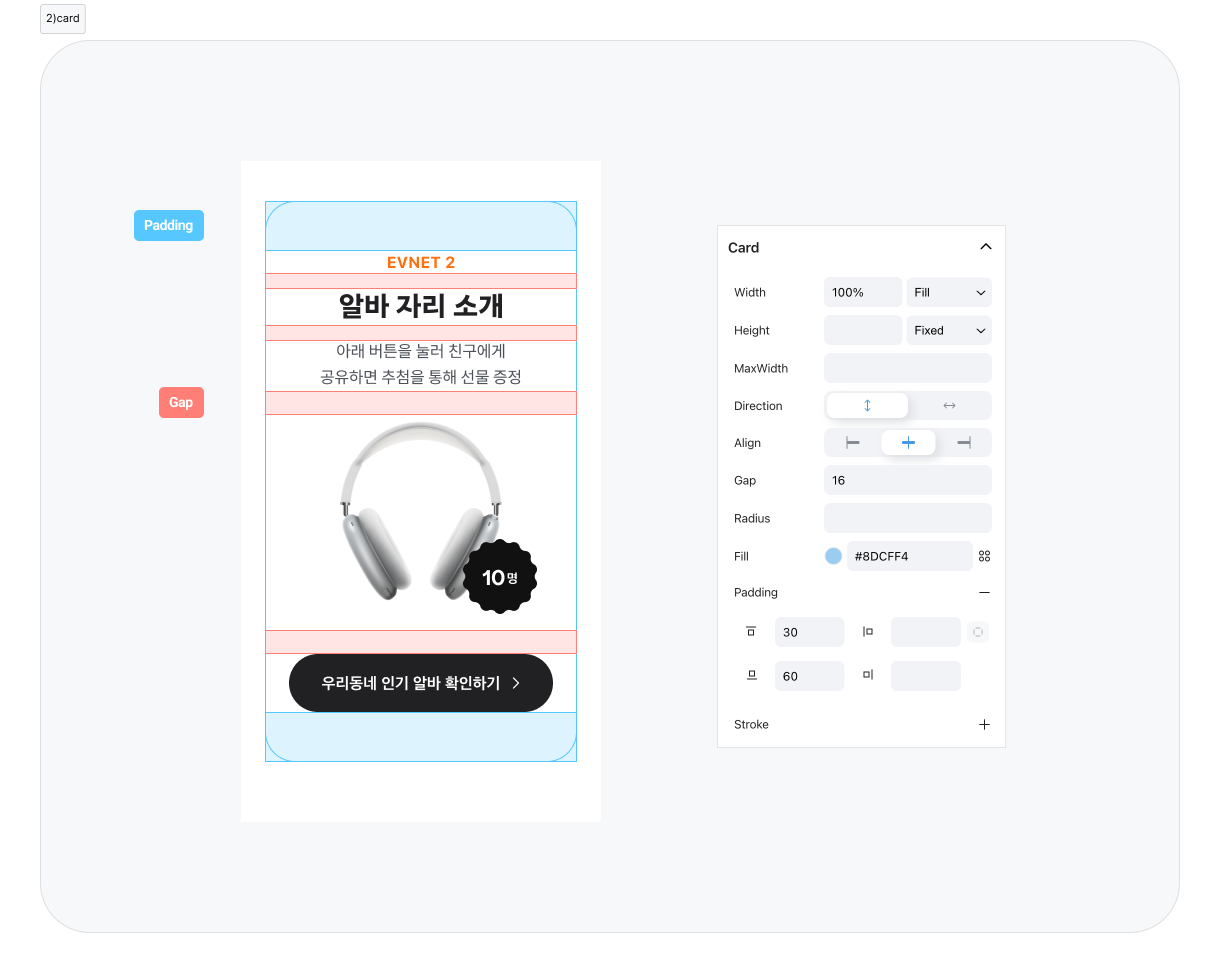
- Padding
컨텐츠와 컨텐츠를 감싸고있는 카드 사이의 여백을 말해요. 패딩값에 따라 카드의 크기가 자동적으로 반영되어요. - Gap
카드 내부 컨텐츠끼리의 사이 간격을 말해요. - Fill
카드의 컬러를 지정할 수 있어요. - Radius
카드의 R값을 지정할 수 있어요. - Width & Height
특별한 경우를 제외하고 조정하지 않아요.
Title & subtitle & Description
Title&subtitle&Description.png)
- 주로 사용하는 옵션 : Size, Weight, Lineheight, Letterspacing, Align, Color
- Size
텍스트의 크기를 변경할 수 있어요. 단위는 px이에요. - Weight
텍스트의 굵기를 변경할 수 있어요. - Lineheight
텍스트의 행간을 변경할 수 있어요. % 단위로 입력해요. (예시 150%) - Letterspacing
텍스트의 자간을 변경할 수 있어요. px 단위로 입력해요. 마이너스 값도 사용 가능해요. (예시 -1px) - Color
텍스트의 컬러를 변경할 수 있어요.
Image
- 옵션을 거의 활용하지 않아요. 이미지의 크기는 피그마에서 디자이너가 가이드에 따라 export 후 그대로 업로드해요.
- Width & Height & Radius(round 값) & Fit 옵션을 설정할 수 있어요.
Badge
Badge.png)
- Color
내부 텍스트의 컬러를 변경할 수 있어요. - Fill
배지의 컬러를 변경할 수 있어요. - Radius
배지의 R값을 지정할 수 있어요. - Padding
배지와 배지내부의 텍스트 사이의 여백값을 조절할 수 있어요. 패딩값에 따라 크기가 자동적으로 반영되어요. - Width & Height
특별한 경우를 제외하고 조정하지 않아요.
Button
Button.png)
- 주로 사용하는 옵션 : Height, Color (내부 텍스트 컬러), Fill, Radius
- Color
내부 텍스트의 컬러를 변경할 수 있어요. - Fill
버튼의 컬러를 변경할 수 있어요. - Radius
버튼의 R값을 지정할 수 있어요. - Width & Height
특별한 경우를 제외하고 조정하지 않아요.